Mosaik aus Zauberwürfeln erstellen
Beispiele für Mosaikbilder
Wenn man sehr viele Zauberwürfel zur Verfügung hat kann man damit Bilder erzeugen. Zur Erzeugung von Motivvorlagen verwende ich das kostenlose Programm GIMP, da man damit die Möglichkeit hat, die Farben auf exakt 6 zu reduzieren.
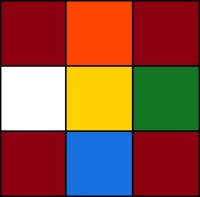
Dies ist allerdings keine Anleitung zum Erstellen von Motiven, sondern wie man die Seite eines Würfels nach einem vorgegebenen Muster anordnet.
Als Vorlage dient das folgende Muster:
Bedienung der 3D-Modelle
Die folgenden 3D-Modelle lassen sich wie folgt bedienen:
1: Zugfolge wird abgespielt.
2: Zugfolge wird schrittweise um 1 Zug pro Click abgespielt.
3: Zugfolge wird an die Endposition gesetzt.
4: Zugfolge wird rückwärts abgespielt.
5: Zugfolge wird rückwärts um 1 Zug pro Click abgespielt.
6: Zugfolge wird an den Anfang gesetzt.
7: 3D-Modell wird gespiegelt.
8: Zeigt den Fortschritt der Zugfolge ab. Im Beispiel wurde noch keiner (0) der 2 Züge ausgeführt.
Durch Klick auf einen Bereich knapp außerhalb des Würfels und ziehen der Maus mit gedrückter Maustaste lässt sich der Würfel beliebig im Raum drehen.
Durch Klick auf einen Bereich innerhalb des Würfels und ziehen der Maus mit gedrückter Maustaste lassen sich einzelne Ebenen des Würfels drehen.
Achtung: Bei einem verdrehten Würfel stimmen die gezeigten Züge nicht mehr. Durch Click auf 6 lässt sich ein verdrehter Würfel wieder in die Ausgangsstellung bringen.
Mittelpunkt suchen
|
|
Mittelpunkt der passenden Farbe suchen (im Beispiel gelb) und nach oben drehen. Profis lösen den Würfel zwar von unten nach oben, um die noch nicht gelösten Teile besser im Blick zu haben; beim Mosaikbauen empfehle ich aber, den Würfel so zu halten dass sich das gewünschte Farbmuster oben befindet. |
Farbflächen an den Kanten anordnen
|
|
Sollte sich eine der gewünschten Farbflächen für die Kanten in der mittleren Ebene befinden, lässt sich diese ganz einfach mit einer Drehung nach oben bringen. |
|
|
Ab der 2. Farbfläche muss darauf geachtet werden, dass diese sich relativ zu der bereits korrekten Farbfläche (grün) an der richtigen Position befindet. Im Fall von weiß ist die korrekte Position gegenüber von grün. Dies wird durch eine passende Drehung der obersten Ebene erreicht. |
|
|
Sollte blau die 2. Kantenfarbfläche sein die an die korrekte Stelle gebracht wird, lässt sich diese im Beispiel in nur einem Zug an die richtige Stelle bringen (im Uhrzeigersinn folgend zu grün). |
|
|
Bevor die orange Farbfläche nach oben gebracht wird, muss die oberste Ebene um 180° gedreht werden, damit sie sich relativ zur grünen Fläche an der richtigen Position befindet. |
|
|
Sollte sich die gewünschte Farbfläche auf der unteren Ebene gegenüber der korrekten Position befinden, lässt diese sich durch eine 180°-Drehung nach oben bringen. Vorher aber die obere oder untere Ebene drehen, damit sie sich relativ zu den bereits korrekten Farbflächen an der richtigen Stelle befindet. |
|
|
Dies ist der schwierigste Fall: Die orange Farbfläche befindet sich in der untersten Ebene, aber seitlich. Hier sind 2 Züge notwendig um sie nach oben zu bringen. Vor jedem Zug muss aber die obere Ebene passend gedreht werden, damit die 3 bereits korrekten Farbflächen nicht verdreht werden. |
|
|
Wenn (wie im Beispiel) alle Kanten unterschiedliche Farben haben, findet sich immer eine passende Farbfläche in der mittleren oder unteren Ebene. Sollten aber alle Kanten dieselbe Farbe haben, kann es wie hier gezeigt vorkommen, dass sich die einzig verbliebene korrekte Farbe in der obersten Ebene aber seitlich befindet. In diesem Fall kann die (im Beispiel weiße) Farbfläche durch eine 90°-Drehung in die mittlere Ebene gebracht werden und schon hat man einen Fall wie die oben beschriebenen. |
Farbflächen an den Ecken anordnen
|
|
Die rote Farbfläche soll an die Stelle der dungelgrau gekennzeichneten Fläche. Dies wäre zwar in einem Zug möglich, damit würde aber die blaue Fläche weggedreht. Der Trick besteht darin, durch eine 90°-Drehung Start (rot) und Ziel (dunkelgrau) beide in die unterste Ebene zu bringen. Jetzt kann durch Drehung der untersten Ebene die Start- zur Zielfläche bewegt werden. Anschließend muss nur noch die 1. Drehung wieder rückgängig gemacht werden. |
|
|
Dies ist der spiegelverkehrte Fall wie oben. Auch hier kann die rote Farbfläche in 3 Zügen nach oben gebracht werden. Vorher aber die obere Ebene drehen so dass die rote Farbfläche an die korrekte Stelle eingefügt wird. Im Beispiel muss nur darauf geachtet werden, dass die rote Fläche an einer Stelle eingefügt wird an der sich noch keine rote befindet. Sollten aber die Ecken unterschiedliche Farben haben, muss natürlich genau wie bei den Kanten darauf geachtet werden, dass sich die Farbfläche relativ zu den bereits angeordneten an der korrekten Position befindet. |
|
|
Dies ist der schwierigste Fall bei den Ecken: Die gewünschte rote Fläche befindet sich ganz unten. In diesem Fall werden zunächst (nachdem mit dem allerersten Zug dafür gesorgt wurde dass sich die rote Fläche genau unterhalb der Zielposition befindet) ähnliche 3 Züge wie oben ausgeführt nur mit dem Unterschied, daß der mittlere Zug eine 180°-Drehung ist. Dadurch bleibt die rote Farbfläche unten, befindet sich aber jetzt seitlich und man hat nun einen Fall wie oben. |
|
|
Insbesondere dann wenn wie im Beispiel alle Ecken die gleiche Farbe haben, kann auch der Fall eintreten, dass die einzig verbliebene korrekte Farbfläche sich bereits in der obersten Ebene, aber seitlich befindet. In diesem Fall muss diese mit 3 Zügen nach unten gebracht werden, aber so dass sie hinterher nicht komplett nach unten zeigt. Damit ergibt sich ein Fall wie er bereits beschrieben wurde und die rote Farbfläche kann mit weiteren 3 Zügen (allerdings spiegelverkehrt und rückwärts zu den vorherigen 3) an die korrekte Position gebracht werden. |
Beispiele für Mosaikbilder
|
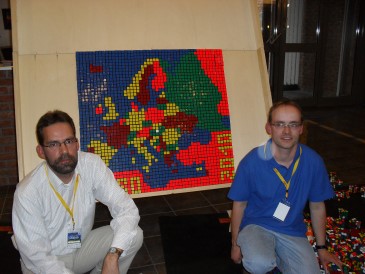
Speedcubing EM 2010 in Budapest Wettbewerb: Mosaic Building Motiv: Europa Motiv erstellt von: Oliver Wolff Mosaik gebaut von: Oliver Wolff, Markus Pirzer Plazierung: 1. Platz |
|
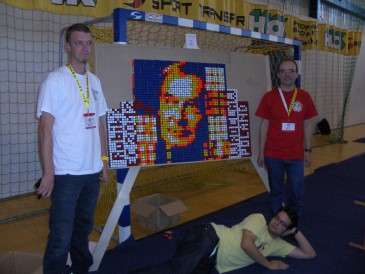
Speedcubing EM 2012 in Wroclaw Wettbewerb: Mosaic Building Motiv: Erno Rubik Motiv erstellt von: Thomas Stadler Mosaik gebaut von: Thomas Stadler, Stefan Huber, Markus Pirzer Plazierung: 3. Platz |
|
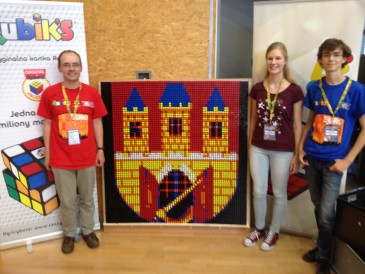
Speedcubing EM 2016 in Prag Wettbewerb: Mosaic Building Motiv: Schild vom Stadtwappen Prag Motiv erstellt von: Markus Pirzer Mosaik gebaut von: Pia Melloh, Malte Ihlefeld, Markus Pirzer Plazierung: unbekannt (nur die Plätze 1-3 wurden bekanntgegeben) Würfel zur Verfügung gestellt von: RubiART |
|
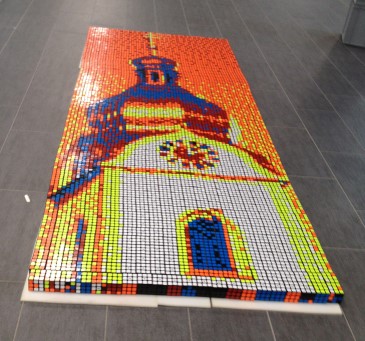
Schwandorf Open 2017 Motiv: Kirchturmspitze St. Jakob Schwandorf Motiv erstellt von: Markus Pirzer Mosaik gebaut von: Teilnehmer Schwandorf Open 2017 Würfel zur Verfügung gestellt von: Thomas Stadler |